
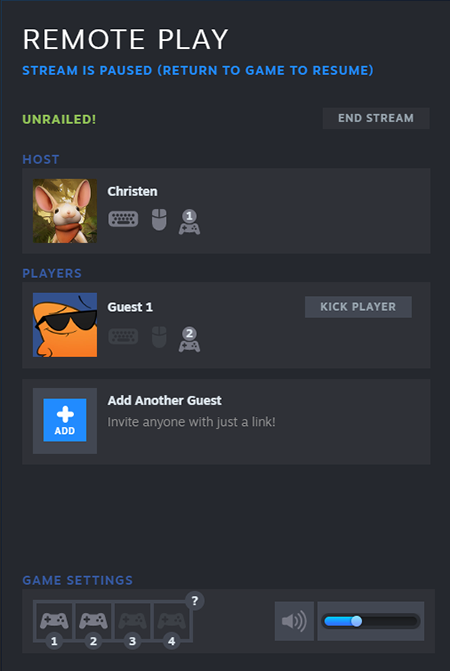
Steamには、ローカルマルチプレイ専用のゲームをインターネット越しに友達と一緒に遊べる「Remote Play Together」という機能があります。最大の特徴は、ゲームを用意するのはホスト役の1人だけでよいことです。招待された側は、そのゲームを購入していなくても参加できます。
この記事では、仕組みと必要なもの、友達の招待手順、Steamアカウントを持っていない人を招待リンクで呼ぶ方法、そしてホスト側の注意点をSteam公式情報に基づいて整理します。
仕組み:ゲームはホストのPCで動き、映像が配信される
Remote Play Togetherでは、ゲームそのものはホストのPC上で起動します。ホストのPCから参加者のデバイスへゲームの映像と音声がストリーミングされ、参加者のコントローラーやキーボード/マウスの入力がホストのPCへ送り返されます。つまり参加者の画面には「ホストのPCで動いているゲーム」が映っている状態です。
参加者のデバイスに映るのはゲーム画面だけです。ホストのデスクトップや他のアプリが相手に見えることはありません。
この仕組みのおかげで、ゲーム自体がオンラインプレイに対応していないタイトルでも、ローカル協力・対戦が用意されているタイトルなら遠くの友達と遊べます。参加者のOSがホストと違っても参加でき、対応デバイスの幅も広いのが特徴です。
参加できる人数
ホストのほかに最大4人までが参加でき、回線が高速な環境ではさらに多くの人数が参加できる場合もあります。ただし、実際に何人で遊べるかはゲーム側のローカルマルチプレイの対応人数が上限になります。2人協力専用のゲームなら、参加できるのは1人までです。
必要なもの
ホスト側:
- ゲームを所有し、起動できるPCとSteamクライアント
- 対応タイトル(後述)
参加者側:
- PCの場合はSteamクライアント、スマートフォンやタブレットの場合はSteam Linkアプリ
- 自分のコントローラー(キーボード/マウスでの参加も可。後述)
- ゲーム本体の購入やインストールは不要
スマートフォンやタブレットから参加する場合は、Steam Chatモバイルアプリで招待を受け取り、ゲームはSteam Linkモバイルアプリで起動する流れになります。
対応ゲームの確認方法
対象になるのは、Remote Play Togetherに対応したタイトルです。遊びたいゲームが対応しているかは、Steamストアページの機能欄で「Remote Play Together」の表記があるかどうかで確認できます。ストアのRemote Play紹介ページからも、対応ゲームの一覧をたどることができます。
友達を招待する手順(Steamフレンドの場合)
- ホストが対応ゲームを起動する
- 参加する友達が、対応デバイスでSteamにログインしていることを確認する
- ゲーム中にSteamオーバーレイを開く(Shift+Tab)
- フレンドリストで招待したい友達を右クリックし、「Remote Play Together」を選ぶ
- 友達が招待を承認すれば、そのまま一緒にプレイ開始
招待はゲームを起動したあとに行います。先にゲームを立ち上げてからオーバーレイを開くのがポイントです。
Steamアカウントがない人も「招待リンク」で呼べる
フレンド登録をしていない相手や、Steamアカウント自体を持っていない相手は、招待リンクで呼ぶことができます。
- ホストが対応ゲームを起動し、Steamオーバーレイのフレンドリストを開く
- 招待リンクを取得する
- そのリンクを、チャットやメールなど好きな方法で相手に送る
- 相手がリンクを開けば、Steamアカウントなしで参加できる
リンク経由の参加に対応するデバイスはWindows、macOS、Linux、iOS、Androidです。相手の環境に応じて、SteamクライアントまたはSteam Linkアプリで接続する流れになります。
コントローラーとキーボード/マウスの扱い
参加者はそれぞれ自分のコントローラーを使って操作します。キーボードとマウスについては、ホストが共有するかどうかを選べます。プレイ中は、音量やボイスチャットの設定の調整、キーボード/マウス共有の許可範囲の変更もまとめて行えます。
格闘ゲームやパーティーゲームなど、人数分の入力デバイスが必要なタイトルでは、参加者各自がコントローラーを用意しておくとスムーズです。
ホスト側の注意点
- ゲームの処理も映像の配信もホストのPCが担うため、ホストのPC性能と回線の状態がそのまま快適さに影響します。参加者全員分の映像を送るので、特にアップロード側の回線が細いと映像が乱れたり遅延が増えたりしやすくなります
- 入力から画面反映まではネットワーク経由になるため、格闘ゲームのようなフレーム単位の反応が求められるタイトルでは、ローカルで並んで遊ぶ場合より遅延を感じやすくなります
- 参加者にはゲーム画面しか見えませんが、音声はゲーム音とボイスチャットが一緒に扱われます。配信したくない音が混ざらないよう、プレイ前に音量設定を確認しておくと安心です
注意点
- VRタイトルはRemote Play Togetherに未対応です
- 参加人数や遊べるモードはゲーム側の仕様に依存します。事前にストアページで対応表記とローカルマルチプレイの人数を確認しておきましょう
- 招待リンクは、リンクを知っている人が参加できる仕組みです。送る相手を間違えないように注意してください
まとめ
Remote Play Togetherは、「協力ゲームを買ったのは自分だけ」という状況でも友達を誘える機能です。設定はゲーム起動後のオーバーレイから数ステップで完了し、相手がSteamアカウントを持っていなくても招待リンクで参加できます。
まずは手持ちのローカル協力対応タイトルで、フレンド1人を誘って試してみるのがおすすめです。
詳細は公式ページも確認してください。
- Steam Remote Play紹介ページ:https://store.steampowered.com/remoteplay
- Steamサポート「Steam Remote Play」:https://help.steampowered.com/ja/faqs/view/0689-74B8-92AC-10F2
1 は “Steam「Remote Play Together」のやり方。ゲームは1本だけ買えば、友達とオンライン協力プレイができる” について考えました
コメントは受け付けていません。