
Steamで家族とゲームを共有する仕組みは、現在「Steamファミリー」に一本化されています。かつての「Steamファミリーシェアリング」と「Steamファミリービュー」はこの機能に置き換わり、2024年9月から全ユーザーが利用できるようになりました。
この記事では、ファミリーの作り方とメンバー招待の手順、ライブラリ共有の仕組み、子ども向けのペアレンタルコントロール、そして見落としがちな「1年ルール」までを、Steam公式情報に基づいて整理します。
Steamファミリーでできること
Steamファミリーは、最大6人の近親者からなる世帯を想定した機能です。参加すると、家族全員の「共有可能なゲーム」が自動で共有され、各自のライブラリに「ファミリーライブラリ」として表示されるようになります。
ポイントは、アカウント自体を貸し借りするわけではないことです。各メンバーは自分のSteamアカウントでプレイし、セーブデータや実績、ワークショップファイルも自分のものとして記録されます。ゲームの所有権も購入者のまま変わりません。
管理はSteamクライアント、モバイルアプリ、Webブラウザーのいずれからでも行えます。
メンバーの役割は「大人」と「子供」の2種類
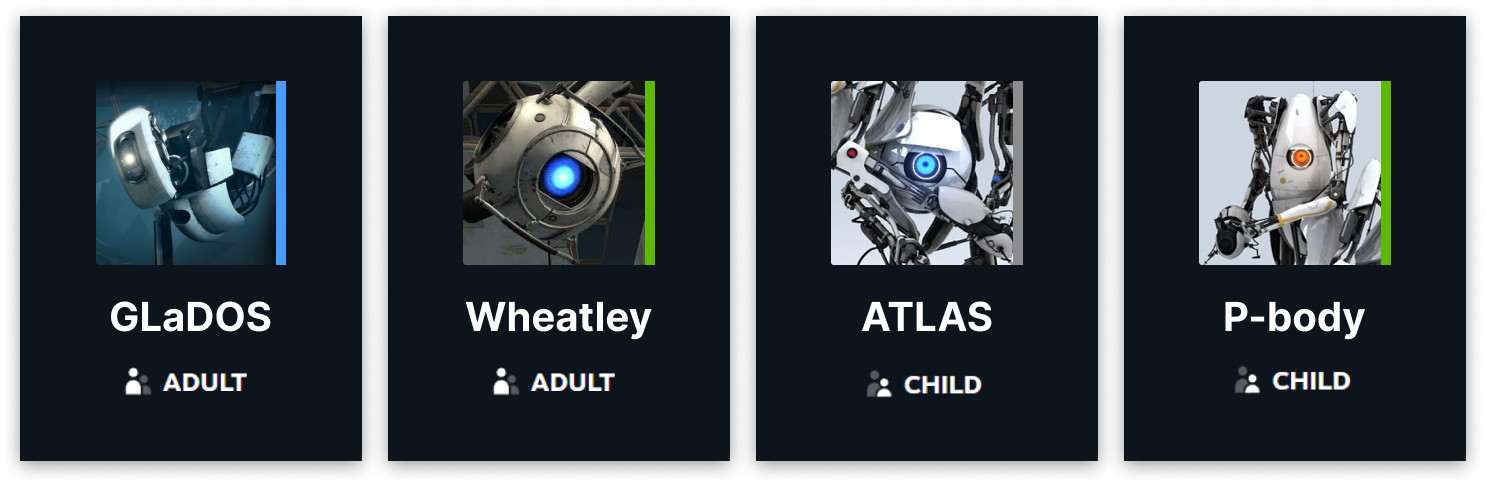
ファミリー内のメンバーには、招待時に「大人」か「子供」かの役割を設定します。
- 大人:メンバーの招待や削除、ペアレンタルコントロールの設定ができる
- 子供:ペアレンタルコントロールの対象となり、ファミリーの管理はできない
遊べるゲームやプレイ時間を制限したい相手は「子供」として、それ以外の家族は「大人」として追加するのが公式の案内です。役割は招待の時点で決めるため、誰をどちらの役割にするかは事前に決めておきましょう。
ファミリーの作り方と招待手順
- Steamストアページで「アカウント詳細」を開き、「ファミリー管理」セクションをクリックする
- 「ファミリーを作成」を選び、ファミリー名を入力する(名前は後から変更可能)
- 「メンバーを招待」から、招待したい相手を選ぶか検索して招待する
- 招待時に、そのメンバーを「大人」と「子供」のどちらで追加するか選ぶ
- 招待された側が承認すれば参加完了。以後、共有可能なゲームが自動でファミリーライブラリに入る
作成者を含めて最大6人までで、招待できるのは5人までです。
なお、Steamファミリーは「同じ世帯の家族」を対象とした機能です。アカウントの利用状況から同じ世帯と判断できない場合、招待を受けても参加できないことがあります。
同時に遊べるかどうかは「所持本数」で決まる
共有のルールで一番大事なのがここです。
ファミリー全体で1本しか持っていないゲームは、同時に遊べるのは1人だけです。ただし、旧ファミリーシェアリングと違い、ロックされるのはそのゲームの「コピー」単位です。所有者が別のゲームを遊んでいる最中でも、共有されたゲームを他のメンバーがプレイできます。
同じゲームを2人で同時に遊びたい場合は、ファミリー全体でそのゲームを2本所有している必要があります。本数が増えれば、その人数まで同時プレイが可能です。
複数のメンバーが同じゲームを持っている場合、起動時にどのメンバーのコピーで遊ぶか選べます。使いたいコピーが使用中でも、同じDLC構成の別のコピーがあれば自動でそちらが起動します。共有ゲームを遊ぶときは、コピーの所有者が持つDLCのうち、パブリッシャーが共有可能と設定したものも一緒に使えます。
共有できないゲームもある
すべてのゲームが共有対象になるわけではありません。公式FAQでは、次のようなゲームやコンテンツは共有できないとされています。
- プレイに追加のサードパーティーキー、アカウント、またはサブスクリプションが必要なゲーム
- 基本プレイ無料ゲームと、そのゲーム用に購入したDLC
- 自分または相手の地域で制限されているゲームやDLC
- 相手のOSに対応していないゲーム
- パブリッシャーが共有不可と明示したゲーム
- 所有者がプライベート設定にしたゲーム
共有対象かどうかは開発者・パブリッシャー側の設定によるため、ライブラリに表示されないゲームがあっても不具合とは限りません。
子供向けペアレンタルコントロール
「子供」として追加したメンバーには、大人がペアレンタルコントロールを設定できます。設定手順は次のとおりです。
- 「アカウント設定」>「ファミリー管理」>「管理」を開く
- 子供の項目を展開する
- 「ペアレンタルコントロールを有効にする」をオンにする
- 表示されるパネルで、ゲームへのアクセス、Steamの機能へのアクセス、プレイ時間の上限を設定する
設定できる主な内容は次のとおりです。
- プレイできるゲームの制限
- Steamストア、コミュニティ、フレンドチャットへのアクセス制限
- プレイ時間の上限(時間単位/日単位)
- プレイ時間レポートの確認
- 子供からの「プレイ時間の追加」や「機能アクセス」のリクエストを承認・拒否(一時的/恒久的)
- 子供のアカウントを回復する(パスワードを忘れた場合など。ファミリー参加から30日経過後に利用可能)
また、子供アカウントには「購入リクエスト」という仕組みがあります。子供が買い物かごに入れた商品の支払いをファミリー内の大人に依頼でき、大人はモバイルデバイスやメールから承認と支払いを行います。承認されたゲームは子供のアカウントに直接追加されます。
ファミリーを抜けるときの「1年ルール」に注意
ファミリーの作り直しや組み替えを考えている場合は、このルールを先に知っておいてください。
- 大人はいつでもファミリーを抜けられますが、前のファミリーに参加した日から1年経たないと、新しいファミリーを作ったり参加したりできません
- メンバーが抜けて空いた枠にも1年のクールダウンがあり、その間は別のメンバーでその枠を埋められません
- 子供は自分でファミリーを抜けることができません。ファミリー内の大人に削除してもらうか、Steamサポートに依頼する必要があります
- 間違って抜けてしまった場合でも、最後に所属していたファミリーへは、空きがあれば待たずに再参加できます
大人メンバーは他のメンバーをファミリーから削除することもできますが、その場合も枠のクールダウンは発生します。招待する相手は慎重に選びましょう。
もう1つの注意点:チートBANは所有者にも及ぶ
家族の誰かが、あなたのコピーで遊んでいる最中にチート行為でBANされた場合、ゲームの所有者であるあなたもそのゲームでBANされます。他の家族メンバーには影響しませんが、共有する相手は信頼できる家族に限るのが無難です。
まとめ
Steamファミリーは、家族のライブラリをまとめて共有しつつ、子供にはペアレンタルコントロールで制限をかけられる仕組みです。設定自体は「アカウント詳細」>「ファミリー管理」から数分で完了します。
一方で、同時プレイは所持本数に縛られること、抜けた際の1年ルールがあること、共有できないゲームも存在することは、始める前に押さえておきたいポイントです。
詳細は公式ページも確認してください。
- Steamサポート「Steamファミリーユーザーガイド&よくある質問」:https://help.steampowered.com/ja/faqs/view/054C-3167-DD7F-49D4
- Steam公式発表「Steam Families is here」:https://store.steampowered.com/news/posts/?enddate=1726088847&feed=steam_community_announcements