
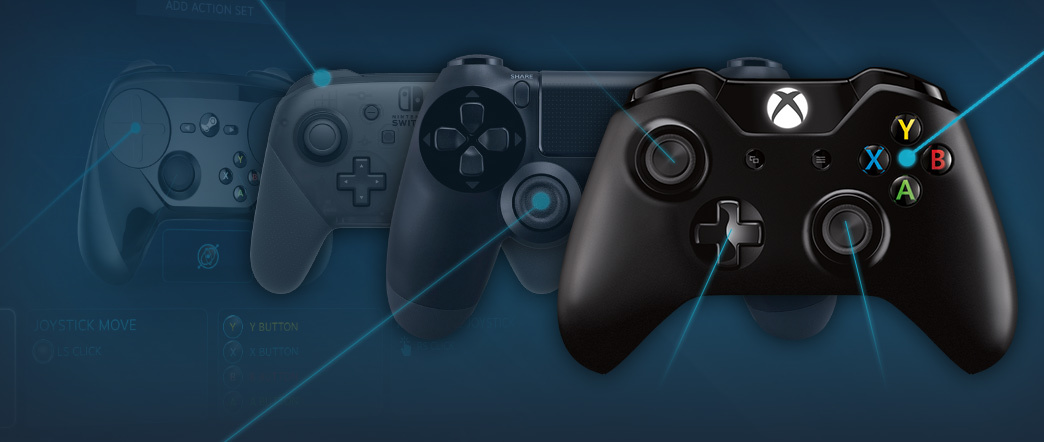
PlayStationやXbox、Switch Proなど、PCゲームで使えるコントローラーは種類が増えました。ただ、ゲーム側の対応状況によっては「このコントローラーは認識されない」「ボタンの並びがしっくりこない」ということもあります。そこで頼りになるのが、Steamクライアントに組み込まれた入力カスタマイズ機能「Steam Input(Steam入力)」です。
Steam Inputは、コントローラーの物理的な入力を、ゲーム側のアクションやキーボード・マウス操作に置き換えて送る仕組みです。この記事では、Steam公式ドキュメントに基づいて、対応コントローラー、設定画面の開き方、ボタン配置の変更、公式レイアウトとコミュニティレイアウトの使い方、ジャイロ設定、設定の共有、そしてSteam Inputを無効化する手順までを整理します。
なお、Steamworksの公式ドキュメントには旧来のBig Pictureモード時代の画面で説明されている箇所も含まれます。現在のクライアントではメニューの文言や導線が一部異なる場合があるため、画面表示に合わせて読み替えてください。
Steam Inputでできること
Steam Inputの役割は、大きく分けて次の3つです。
・手持ちのコントローラーを、ゲームが想定する入力形式に変換して使えるようにする
・ボタンやスティック、トリガーなどの割り当てを、ゲームごとに自由に変更する
・コントローラー非対応のゲームでも、キーボードやマウスの操作を割り当てて遊べるようにする
ゲーム側がSteam Input APIにネイティブ対応している場合は、開発者が定義した「ゲーム内のアクション」そのものを各ボタンに割り当てる形になります。対応していないゲームでは、物理入力を別の物理入力(ゲームパッドボタン、キーボード、マウス)に置き換える「レガシーモード」で動作します。
対応コントローラー
Steamworksの公式ドキュメント「Steam Input Devices」では、コンフィギュレーターが公式にサポートするデバイスとして、次のものが挙げられています。
・Steam Controller
・PlayStation 4コントローラー
・Xbox 360コントローラー
・Xbox Oneコントローラー
・Nintendo Switch Proコントローラー
・Steam Linkアプリのモバイルタッチコントローラー
・PlayStation 3コントローラー
・DirectInput対応のゲームパッド全般
また、同じく公式ドキュメントの入力ソース解説では、PS5コントローラー(DualSense)が内蔵ジャイロスコープを持つデバイスとして言及されています。Steamは新しいデバイスへの対応を継続的に追加しているため、ここに挙がっていない比較的新しいコントローラーでも利用できる場合があります。最終的には、後述する全体設定の画面で自分のコントローラーが「検出されたコントローラー」として表示されるかどうかが目安です。
なお、「PlayStation 4コントローラー」「Xbox 360/Oneコントローラー」という表記には、同じ入力プロトコルを使う派生デバイス(アーケードスティックなど)も含まれると公式ドキュメントに注記されています。
準備:全体設定でコントローラーを有効にする
ゲームごとの設定の前に、まずは全体設定でコントローラーが使える状態になっているかを確認します。
デスクトップクライアントでの開き方は次のとおりです。
1. Steamクライアント左上の「Steam」メニューから「設定」を開く
2. 「コントローラー」の項目を開く
3. PlayStation 4、Xbox One、Xbox 360、汎用コントローラーのいずれかを使っている場合は、対応する「設定サポート」のチェックボックスがオンになっていることを確認する
4. コントローラーを接続し、この画面に検出されたコントローラーとして表示されることを確認する
Big Pictureモードからも、設定アイコン(歯車)→「コントローラー設定」で同等の画面を開けます。
この全体設定には、ゲーム本体とは別に、Big Pictureモードの操作用、デスクトップの操作用、ガイドボタンとの同時押し(コード)用という3つの全体コンフィギュレーションも用意されています。たとえばガイドボタンを押しながらスティックを倒して音量を変える、といった割り当てもこの仕組みで設定されています。
ゲームごとの設定画面を開く
Steam Inputの割り当ては、ゲームごとに個別に持てます。設定画面の開き方は次のとおりです。
デスクトップクライアントの場合:
1. コントローラーをPCに接続しておく
2. ライブラリで対象のゲームを右クリックする
3. 「Steamコントローラー設定を編集…(Edit Steam Controller Configuration…)」を選ぶ
Big Pictureモードの場合は、ゲームのメニューから「ゲームを管理」→「コントローラー設定」を選びます。
注意点として、コントローラーが接続されていないと、ゲーム側の設定メニュー自体が表示されません。設定項目が見当たらないときは、まずコントローラーが接続され、全体設定の画面で検出されているかを確認してください。
ボタン配置を変更する
設定画面を開いたら、変更したいコントローラーの部位(ボタン群、スティック、トリガー、タッチパッドなど)をクリックします。すると、その部位の各入力に対して割り当てを選ぶ画面が表示されるので、ドロップダウンから割り当てたいアクションを選び直すだけです。
Steam Input APIにネイティブ対応したゲームでは、割り当ての候補として開発者が定義したゲーム内アクション(「ジャンプ」「メニューを開く」といった、そのゲーム固有の操作)が並びます。場面ごとに操作体系を切り替える「アクションセット」を持つゲームもあり、たとえば「メニュー操作用」と「戦闘用」でAボタンとBボタンの役割を入れ替えても、もう一方のセットには影響しません。
公式レイアウトとコミュニティレイアウトを使う
一から自分で設定を作らなくても、既成のレイアウトを選んで適用できます。設定の閲覧画面(Browse Configs)には、次のカテゴリが用意されています。
・おすすめ(Recommended):開発者が用意した公式設定。ゲームを初めて起動したときは、使っているコントローラーに合った公式設定が自動で選ばれる。左手用など、複数の公式設定が用意されているゲームもある
・個人(Personal):自分が作ってエクスポートした設定の保存先
・コミュニティ(Community):他のプレイヤーが共有した設定。用途の説明や、プレイ時間・投票などの統計が表示される
・テンプレート(Templates):ジャンルごとの汎用設定。自分で設定を作るときの土台に使える
コミュニティ設定は、選ぶとまずプレビュー表示になり、内容を確認してから「設定を適用(APPLY CONFIGURATION)」で自分の現在の設定として取り込みます。
初期状態では、使っているコントローラー以外の機種向けの設定は隠れています。「他のコントローラータイプを表示」を選ぶと表示できますが、物理的な形状が異なる機種向けの設定をそのまま使うのは、公式ドキュメントでもあまり推奨されていません。
キーボード・マウス操作をコントローラーに割り当てる
Steam Input APIに対応していないゲームでは、レガシーモードで「物理入力を別の物理入力に置き換える」設定を作ります。ここでは、コントローラーの各ボタンやスティックに対して、次のような入力を割り当てることができます。
・キーボードのキー
・マウスのボタンや移動
・ゲームパッドのボタン(ゲーム側からはXInputの入力として受け取られる)
たとえば、コントローラーに標準対応していないゲームでも、右スティックにマウス操作を、ボタンにキーボードのキーを割り当てれば、コントローラーだけで遊べるようになります。1つの入力に複数のボタンを同時に割り当てることや、長押し・連打といった条件(アクティベーター)を付けることも可能です。
また、タッチパッドやスティックには「マウスジョイスティック」や「ジョイスティックマウス」といった入力ソースモードを設定でき、物理入力の挙動そのものを変えられます。モードの種類は公式ドキュメントの「Input Source Modes」にまとめられています。
ジャイロ設定を使う
コントローラーを傾ける動きで照準などを操作するジャイロ(モーションコントロール)も、Steam Inputの入力ソースのひとつです。公式ドキュメントによると、内蔵ジャイロスコープを持つのはSteam Controller、PlayStation 4コントローラー、PS5コントローラー(DualSense)で、モーションコントロールやエイムアシストに使えるとされています。一方、Xboxコントローラーにはジャイロ機能はないため、ジャイロ割り当てはできません。
ジャイロもほかの入力ソースと同じように、設定画面で挙動のモードを選んで割り当てます。たとえば「ジャイロでマウス相当の操作をする」といった使い方が、FPSやTPSの細かい照準調整でよく使われます。Steam Deck向けの公式ガイドでも、Steam Inputの「Gyro To Mouse(ジャイロ→マウス)」や「フリック スティック」といったモードがカメラ操作の手段として挙げられています。
ジャイロを常時有効にするか、特定のボタンを押している間だけ有効にするかといった細かな挙動は、割り当て条件(アクティベーター)との組み合わせで調整するのが基本的な考え方です。具体的な調整項目はゲーム側のアクション定義やクライアントのバージョンによって異なるため、設定画面の表示に沿って確認してください。
設定をエクスポートして共有する
自分で作った設定は、エクスポートして保存できます。エクスポートした設定は、閲覧画面の「個人(Personal)」セクションに保存され、後から呼び出して使い回せます。
他のプレイヤーが公開した設定は「コミュニティ」セクションに集まっており、前述のとおりプレビューしてから適用できます。自分のお気に入りの設定が固まったら、まずエクスポートして個人用に保存しておくと、レイアウトを切り替えたり、試行錯誤の途中で元に戻したりがしやすくなります。
Steam Inputを無効化したいとき
ゲーム側が独自のコントローラー対応を持っている場合、Steam Inputの変換が二重にかかって、入力が重複したり、画面上のボタン表示が実際のものとずれたりすることがあります。そのようなときは、ゲームごとにSteam Inputを無効化し、ゲーム側のネイティブ対応だけを使う選択肢があります。
手順は、ライブラリでゲームを右クリックして「プロパティ」を開き、「コントローラー」の項目でSteam Inputを無効にする設定を選ぶ、というものです(この手順はSteam上で開発者から案内されることもある、ゲームごとの上書き設定です)。
無効化はゲーム単位で行えるため、問題のないゲームではSteam Inputをそのまま使い、相性の悪いゲームだけ無効にする、という切り分けができます。全体設定側の設定サポートをオフにすると影響範囲が広くなるので、まずはゲームごとの無効化から試すのが安全です。
まとめ
Steam Inputは、コントローラーの種類を問わず、ボタン配置の変更、キーボード・マウス操作の割り当て、ジャイロの活用までをSteamクライアント内で完結させられる仕組みです。まずは全体設定でコントローラーが検出されているかを確認し、気になるゲームでは公式レイアウトやコミュニティレイアウトを試してから、自分の手に合うよう少しずつ調整していくのがおすすめです。ゲーム側のネイティブ対応と競合する場合に備えて、ゲームごとに無効化できることも覚えておくと安心です。
公式リンク
・Steamworksドキュメント「Getting Started for Players」:https://partner.steamgames.com/doc/features/steam_controller/getting_started_for_players
・Steamworksドキュメント「Steam Input Devices」:https://partner.steamgames.com/doc/features/steam_controller/device
・Steamworksドキュメント「Browsing Configurations」:https://partner.steamgames.com/doc/features/steam_controller/browse_configs
・Steamworksドキュメント「Input Sources」:https://partner.steamgames.com/doc/features/steam_controller/input_source
・Steamworks APIリファレンス「ISteamInput」:https://partner.steamgames.com/doc/api/ISteamInput