Steam Deckの互換性表示で「未対応(Unsupported)」と出ているゲームを見て、「Deckでは遊べないんだな」と諦めていませんか。実は、「未対応」は理由によって事情が大きく異なります。アンチチートが原因なら現状ではほぼ望みがありませんが、動画の再生方式やProtonのバージョンが原因なら、設定を変えるだけで動いてしまうケースもあるのです。
この記事では、Valveの公式情報に基づいて「未対応」の判定理由の種類を整理し、ユーザーの動作報告が集まる外部サイト「ProtonDB」の見方、そしてゲームごとにProtonのバージョンを強制指定する手順を解説します。「確認済み(Verified)」のおすすめはこちらの記事(https://thegamescope.net/archives/348 )、「プレイ可能(Playable)」のおすすめはこちらの記事(https://thegamescope.net/archives/377 )で紹介しています。
まずおさらい:互換性表示は4区分
ValveはSteamの全タイトルを対象に互換性レビューを進めており、各ゲームは次の4区分のいずれかで表示されます(Valve公式の説明に基づく整理です)。
・確認済み(Verified):そのまま快適に遊べる
・プレイ可能(Playable):遊べるが、手動での調整が必要な場合がある
・未対応(Unsupported):現時点ではSteam Deckで機能しない
・不明(Unknown):まだ互換性を確認していない
Valveのチェックは「入力(コントローラー対応や画面キーボード)」「表示(解像度や文字の読みやすさ)」「シームレスさ(警告表示の有無やランチャーの操作性)」「システムサポート(Proton経由の場合、ゲームとミドルウェアがProtonでサポートされているか。アンチチートのサポートを含む)」の4分野に分かれています。「未対応」は、このどこかで「現時点では機能しない」と判断された状態です。裏を返せば、理由が解消されれば区分が変わる可能性があり、Valve自身も「Deck側の機能追加や改善によって、以前は未対応だったゲームが遊べるようになることがある」と公式ページで述べています。
「未対応」の理由は、ストアページの詳細で確認できる
「未対応」と一口に言っても、中身はさまざまです。代表的な理由は次のようなものです。
・アンチチートがSteam Deck(Proton)向けに設定されていない
・ゲーム内の動画(カットシーンなど)が、Protonで再生できない形式・コーデックを使っている
・ランチャーやミドルウェアがProtonでサポートされていない
・VR専用タイトルなど、Deckのハードウェア自体に合わない
理由は、各ゲームのストアページやライブラリにある「Steam Deck互換性」の詳細欄で確認できます。たとえば『グランド・セフト・オートV』では、公式の詳細に「アンチチートがSteam Deckをサポートするよう設定されていない」という趣旨の理由が示されています。まず理由を見ることが、対策があるかどうかの分かれ目です。
理由によっては「未対応でも遊べる」ことがある
「未対応でも遊べる」ケースが生まれる背景は、大きく3つあります。
1つ目は、判定が「テスト時点の姿」だということです。Protonやゲーム本体は継続的にアップデートされており、テスト当時は動かなかったタイトルが、後のProtonで動くようになっていることがあります。区分の見直しが追いついていない場合、表示と実態がずれることがあるのです。
2つ目は、判定が「デフォルト設定でそのまま遊べるか」を基準にしていることです。Deckが標準で使うProtonでは動画が再生できなくても、別のバージョンのProtonやカスタムビルドでは再生できる、といったケースでは、ユーザーが設定を変えることで遊べるようになります。
3つ目は、アンチチートが理由でも、シングルプレイ部分だけは動作する場合があることです。ただしこの場合、オンライン要素は使えません(後述の注意点を必ず確認してください)。
Protonとは何か
ここで前提を整理しておきます。Protonは、Windows専用ゲームをLinux上で動かすための、Valveが提供するSteam Playの互換ツールです。Wineという技術を土台にしており、Steam Deck(SteamOS=Linuxベース)では、Windows向けゲームの多くがProton経由で動作しています。
Protonにはバージョンがあり、新しいバージョンで動くようになるゲームもあれば、逆に古いバージョンのほうが安定するゲームもあります。Steamは通常、タイトルごとに適したProtonを自動で選びますが、ユーザーがゲームごとにバージョンを強制指定することもできます。その手順は後半で紹介します。
外部サイト「ProtonDB」で実際の動作報告を調べる
「未対応」のゲームが実際にはどこまで動くのかを調べるのに役立つのが、ProtonDB(https://www.protondb.com/ )です。先に断っておくと、ProtonDBはValve公式のサービスではなく、Linux/Steam Deckユーザーのコミュニティが運営する外部サイトです(サイト自身も、Valveとは関係がないことを明記しています)。公式の判定とは別物として使い分けてください。
ProtonDBでは、ゲームごとに次のような情報が見られます。
・コミュニティ評価:Platinum、Gold、Silver、Bronze、Borkedの5段階。Platinumが最も動作が良好な評価で、Borkedは「動作しない」ことを示します
・ユーザーレポートの一覧:各レポートには、使用したProtonのバージョン、使ったPCやSteam Deckの環境、動作したかどうか、起動オプションなどの工夫が記録されています
・Steam Deckからのレポートかどうかも判別でき、Deck実機での報告だけを絞り込めます
・Valve公式のDeck互換性区分もあわせて表示されるため、公式判定とコミュニティ評価を並べて比べられます
見方のコツは、評価のランクだけでなく「最近のレポート」と「Steam Deckからのレポート」を優先して読むことです。レポートが数年前のものだけだと、その後のアップデートで状況が変わっている可能性があります。
実例1:『グランド・セフト・オートV』――ストーリーは動くが、オンラインは不可
『グランド・セフト・オートV レガシー』(SteamアプリID 271590)は、Steam公式の互換性表示では「未対応」で、理由はアンチチート(BattlEye)がDeck向けに設定されていないことです。
一方、ProtonDBでのコミュニティ評価は「Gold」で、レポートは2,284件(2026年11月16日確認時点)蓄積されています。内容を読むと、「ストーリーモードは問題なく動作する」という報告が多数ある一方、「オンライン(GTAオンライン)はBattlEyeのため利用できない」という報告も繰り返し見られます。Steam Deck実機からのレポートもあり、Protonのバージョンを切り替えたらテクスチャの読み込み不具合が直った、という報告も確認できました。
つまりこのタイトルは、「未対応=まったく動かない」ではなく、「シングルプレイは遊べるが、オンラインは遊べない」というのが実態に近い姿です。もっとも、これは公式に保証された遊び方ではありません。後述の注意点とあわせて判断してください。
ストアページ:https://store.steampowered.com/app/271590/
ProtonDB:https://www.protondb.com/app/271590
実例2:『ペルソナ5 スクランブル』――動画コーデックが理由の「未対応」
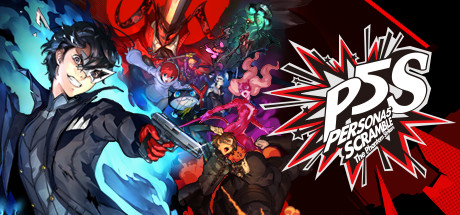
『ペルソナ5 スクランブル ザ ファントム ストライカーズ』(SteamアプリID 1382330)も、Steam公式では「未対応」です。こちらはアンチチートではなく、ProtonDBのレポートから事情が見えてきます。
ProtonDBでの評価は「Gold」、レポートは159件(2026年11月16日確認時点)。複数のレポートが、カットシーンの動画にMicrosoft独自の動画コーデックが使われており、標準のProtonでは動画が再生できず、その場面で進行できなくなることを指摘しています。そのうえで、Steam Deck実機からのレポートでは、コーデックに対応したカスタムProton(GE-Protonなどのコミュニティ製ビルド)を使うことで、高設定でもほぼ安定して遊べたという報告が確認できました。
「未対応」の理由が動画まわりであれば、Proton側の対応状況次第で道が開ける、という典型例です。ただし、カスタムProtonはValve公式のものではなく、導入は自己責任になります。
ストアページ:https://store.steampowered.com/app/1382330/
ProtonDB:https://www.protondb.com/app/1382330
Protonのバージョンを強制指定する手順
ProtonDBのレポートで「このバージョンなら動いた」という情報が見つかったら、ゲームごとにProtonのバージョンを固定できます。Steam Deckでの手順は次のとおりです。
1. ライブラリで対象ゲームのページを開く
2. 歯車(設定)アイコンから「プロパティ」を開く
3. 「互換性」の項目を開く
4. 「特定のSteam Play互換ツールの使用を強制する」にチェックを入れる
5. 一覧から使いたいProtonのバージョン(例:Proton Experimental、Proton 10.0-xなど)を選ぶ
6. ゲームを起動して動作を確認する
PCのSteamクライアントでも同様で、ライブラリでゲームを右クリック→「プロパティ」→「互換性」から設定できます。元に戻したいときは、同じ画面でチェックを外せば、Steamの自動選択に戻ります。
試すときは、まずProton Experimentalや最新の安定版など公式のProtonから試すのが基本です。うまくいかない場合はProtonDBのレポートで「Deckでの動作報告があるバージョン」に合わせると、再現性が上がります。
注意点:期待しすぎないための線引き
最後に、大事な注意点をまとめます。
・アンチチートが理由の「未対応」は、Protonのバージョン変更では基本的に解決しません。アンチチート側がLinux/Deck対応を有効にするかどうかは開発元次第です。『Destiny 2』のようにアンチチートが理由で未対応のタイトルは、現状ではDeckで遊ぶ手段がないと考えてください
・オンライン対戦・協力プレイでの非公式な回避策は、アカウント停止(BAN)のリスクがあります。ProtonDBのレポートの中にも、オンライン接続の回避策についてBANの危険に触れたものがあります。シングルプレイの範囲を出て、非公式な方法でオンラインに接続するような真似は避けてください
・ProtonDBはコミュニティの報告集であり、動作の保証ではありません。同じ手順でも環境や時期によって結果が変わることがあります
・区分やレポートの内容は更新されていきます。購入前に、ストアページの互換性詳細とProtonDBの最近のレポートの両方を確認するのが確実です
「未対応」の表示は、買う前・遊ぶ前の大事な警告であることに変わりはありません。ただ、理由を確認し、ProtonDBで実績を調べることで、「このゲームはDeckでもここまでなら遊べる」という現実的な判断ができるようになります。
公式リンク・参考
・Steam Deck互換性プログラム(Valve公式):https://www.steamdeck.com/ja/verified
・Proton(Valve公式GitHub):https://github.com/ValveSoftware/Proton
・ProtonDB(外部・コミュニティ運営):https://www.protondb.com/
3 は “Steam Deckで「未対応」と表示されても遊べる場合がある理由。ProtonDBの見方とProtonのバージョンを変える手順” について考えました
コメントは受け付けていません。