
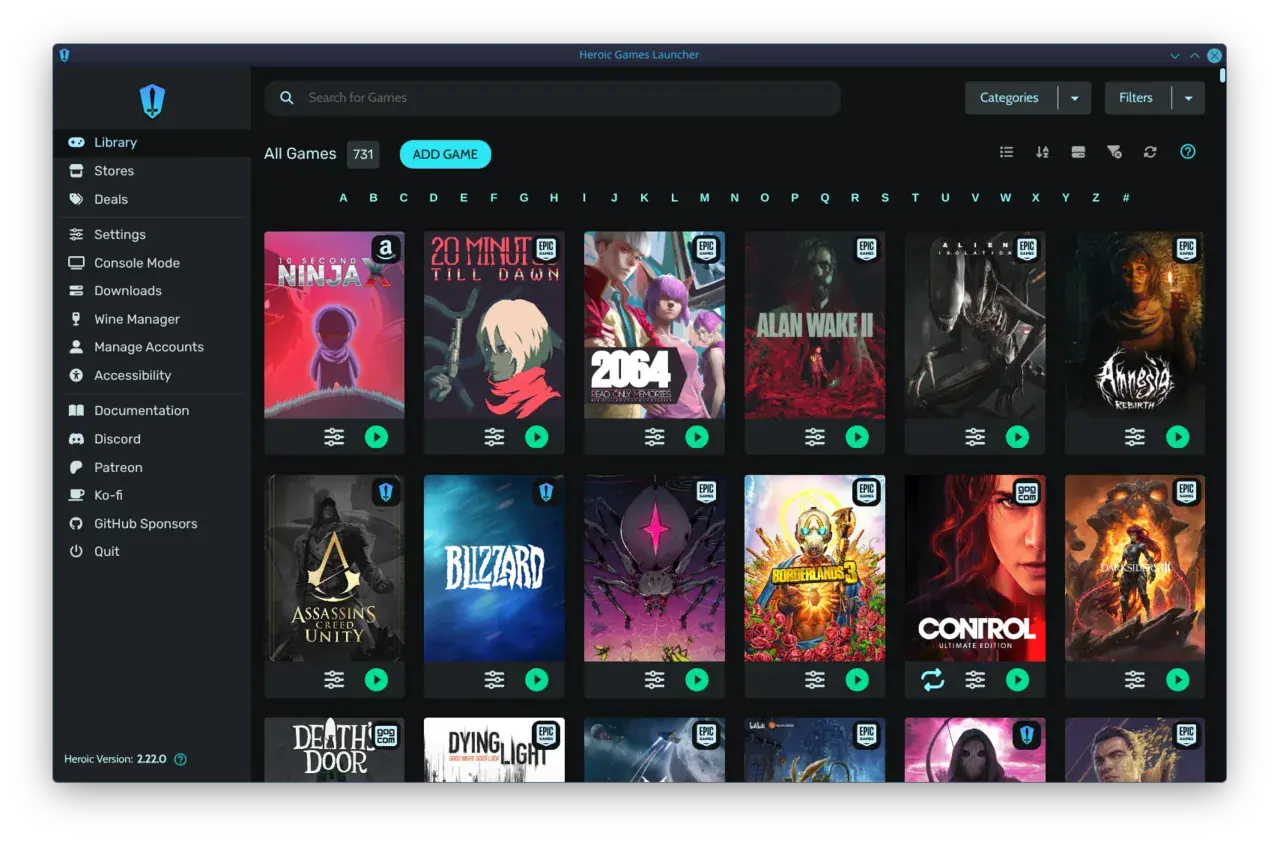
Epic Games Storeで受け取った無料ゲームは、Steam DeckやSteam Machineでも遊べます。使うのは、Epic/GOG/Amazonのライブラリに対応する無料ランチャー「Heroic Games Launcher」です。導入はデスクトップモードから行います。
導入手順
- Steam Deckをデスクトップモードに切り替える
- アプリストア「Discover」を開き、「Heroic」で検索してHeroic Games Launcherをインストールする
- Heroicを起動し、Epic Gamesのアカウントでサインインする
- ライブラリから遊びたいゲームをインストールする
- ゲームページのメニューから「Add to Steam」を選ぶと、ゲームモードの「Non-Steam」タブから直接起動できるようになる(設定で自動追加も可能)
注意点
- インストールや設定の変更はデスクトップモードで行うのが公式の推奨手順です。Heroic自体をゲームモードで動かす使い方は想定されていません
- Windows向けゲームはProtonという互換機能で動かすため、動作はタイトルごとに異なります。事前にProtonDBで動作報告を確認するのがおすすめです
- 『フォートナイト』のような一部のオンラインゲームは、アンチチートの都合で現状Steam Deckでは直接遊べません
- SDカードにゲームを入れる場合は、Flatpakの権限設定でアクセス許可が必要になることがあります
なお、Epic公式の新型ランチャーもSteamOS対応を計画中です。詳しくはこちらの記事でまとめています。
1 は “Steam Deck/Steam MachineでEpicのゲームを遊ぶ方法。Heroic Games Launcherの導入手順” について考えました
コメントは受け付けていません。